Liste référençant les paramètres système qui diffèrent de leur valeur par défaut.
Cela permet d'apporter du contexte sur les modifications effectuées sur ce système (Windows préinstallé, modifications manuelles, logiciels "d'optimisation").
Liste les périphériques signalant une erreur (driver manquant, planté, désactivé, etc).
Vous pouvez retrouver cela dans le gestionnaire de périphériques Windows.
Liste les crashs système et erreurs matérielles des 30 derniers jours (crashs Windows (BSOD), erreurs matérielles (WHEA), événements système critiques et crashs applicatifs).
Jusqu'à 10 entrées récupérées par catégorie.
Non disponible pour ce diagnostic.
Cliquer sur les conseils pour obtenir des explications
Éléments critiques identifiés
Le diagnostic a été interrompu par un plantage de l'ordinateur, entraînant un écran bleu (BSOD).
Les codes d'erreurs relevés devraient vous aider à comprendre la cause du plantage.
Si vous ne savez pas comment résoudre cela, n'hésitez pas à demander de l'aide à des personnes compétentes.
Voici les 2 codes d'erreurs relevés :
- 11/08/2024 17:13:34: KERNEL_MODE_HEAP_CORRUPTION (Ntfs.sys)
- 11/08/2024 13:48:55: PAGE_FAULT_IN_NONPAGED_AREA (ntoskrnl.exe)
Si vous ne savez pas comment résoudre cela, n'hésitez pas à demander de l'aide à des personnes compétentes.
Vous pouvez aussi vous renseigner sur internet en cherchant les codes d'erreurs.
Attention, toutes les propositions sur internet ne sont pas forcément fiables.
Considération facultative
Voici le détail des pratiques déconseillées identifiées :
Logiciels / outils déconseillés :
- Le logiciel TousLesDrivers propose la mise à jour automatique des pilotes.
Ces outils pratiques au premier abord peuvent cependant suggérer des pilotes incompatibles ou inadaptés au système sans faire exprès,
pouvant parfois entrainer des dysfonctionnements (crashs, freezes, écrans bleus, problèmes de connectivité, etc.).
Il est donc plutôt recommandé de prendre quelques minutes de plus afin de récupérer les bons pilotes distribués directement par les fabricants, comme expliqué dans cette vidéo.
Que faire face à ces mauvaises pratiques ? :
- Si le système fonctionne correctement actuellement :
Vous pouvez simplement désinstaller les logiciels concernés et/ou restaurer le profil d'alimentation par défaut.
Il est recommandé d'éviter ce type de modifications à l'avenir.
Si des problèmes persistent, vous pouvez réinstaller Windows proprement via ce tutoriel.
Note :
- UserDiag ne propose volontairement pas de solutions détaillées pour corriger ces modifications.
Corriger uniquement ce qui est listé donnerait un faux sentiment de sécurité, alors que l'installation est encore dans un état non optimal.
Si vous souhaitez approfondir le sujet en général, vous pouvez regarder cette page de conseils.
Type de diagnosticLong
Diagnostics effectués25
Version appVersion appVersion de l'application utilisée lors du diagnostic24.8.3
Effectué il y a1an 11m 6j (11/08/2024)
Durée du diagnostic2min 24s
ID du diagnosticdh5KVBJMLw
FabricantMSI
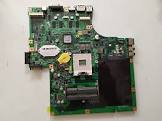
ModèleMS-1688
Carte mèreMS-1688
AlimentationSur secteur
Capacité batterie actuelle/nominale48 / 49 Wh
Santé batterieSanté batterieLa santé de la batterie est une estimation.
Sa fiabilité peut dépendre des méthodes utilisés par les constructeurs afin de préserver la batterie.98%
Autonomie estimée1h50
ÉditeurAmerican Megatrends Inc.
VersionVersionLa version et date du BIOS permettent d'identifier la version du BIOS actuellement installée sur la machine.
Notes:
- Parfois, la version du BIOS récupérée peut être légèrement différente de celle affichée sur le site du constructeur.
Exemple: Avec un BIOS MSI, la version récupérée peut être '2.B0' alors que sur le site, la version est notée '7D22v2B'.
- La date du BIOS récupérée peut aussi légèrement différer de quelques jours/mois de celle affichée sur le site du constructeur.
Exemple: Avec un BIOS MSI, la date récupérée 26/01/2024, alors que sur le site, la date est 07/01/2023.
Ici, la date sur le site correspond à la mise en ligne, alors que celle récupérée est la date de la création du BIOS.E1688IMS VER.10L (08/03/2010)
Mode de démarrageMode de démarrageMode de démarrage de l'ordinateur :
- Legacy (ancien mode)
- UEFI (récent)Legacy
TPMTPMLe TPM est un composant (module physique sur la carte mère ou émulé par le processeur) qui permet de stocker des informations de manière sécurisée.
Plus précisément, il permet de stocker des clés de chiffrement, des certificats, des données biométriques etc..
Il est par exemple utilisé pour chiffrer les stockages avec BitLocker, ou déverrouiller l'ordinateur avec Windows Hello.
Certains logiciels anti-triche de jeux vidéos peuvent aussi l'utiliser pour confirmer l'intégrité du jeu et du système.État inconnu
Secure BootSecure BootOption de sécurité disponible dans le BIOS.
SecureBoot vérifie que l'ordinateur démarre bien sur un système d'exploitation vérifié.
C'est un paramètre que certains anticheats de jeux vidéos peuvent demander d'activer (Valorant, Battlefield, Call of Duty, EA Sports FC).Inconnu
ÉditionWindows 10 Famille
Version22H2 (19045.4529)
Installé le06/06/2024 18:16:30
Démarrage rapideDémarrage rapideLe démarrage rapide de Windows permet aux anciens ordinateurs de démarrer plus rapidement.
Parfois ce mode (actif par défaut) peut être la source de problèmes comme des leds qui restent allumées, ou des plantages au démarrage avec des drivers incompatibles.Actif
UptimeUptimeL'uptime est le temps écoulé depuis le dernier démarrage de Windows.
Cette information peut être utile pour déterminer depuis combien de temps Windows n'a pas été redémarré par exemple.
A noter que si le démarrage rapide est activé dans les paramètres de Windows, lors de l'arrêt de l'ordinateur, celui-ci se mettra en réalité dans un état de veille prolongée.
En effet, Windows ne s'arrête donc complètement que lors d'un redémarrage.
(en cliquant sur redémarrer et non sur arrêter)
On pourra donc parfois observer des uptimes élevés de plusieurs jours, même si l'ordinateur est régulièrement arrêté puis allumé.
En revanche, si le démarrage rapide est désactivé, l'ordinateur s'arrête bien complètement lors de l'arrêt et l'uptime se retrouve donc bien réinitialisé à chaque démarrage.N/A
AntivirusAntivirusAntivirus actuellement actif sur votre ordinateur.
Idéalement, il vaut mieux privilégier quelque chose comme Windows Defender, qui est relativement efficace et déjà intégré par défaut à Windows, ou utiliser un antivirus tiers de votre choix.
Il faut par contre éviter les antivirus peu recommandables comme Avast, Norton, McAfee, Iobit, etc., qui sont connus pour récolter vos données personnelles plutôt que de vous protéger.Windows Defender
Isolation virtuelle (VBS)Isolation virtuelle (VBS)Virtualization-Based Security (VBS) est une fonctionnalité de sécurité dans Windows.
Son but est de protéger certaines parties de Windows en les isolant du reste, en utilisant la virtualisation matérielle pour créer un environnement sécurisé à part. Elle sert de base à d'autres fonctionnalités Windows qui en dépendent, comme l'intégrité de la mémoire (HVCI) ou Credential Guard.
Elle peut être active par défaut sur les installations de Windows 11 compatibles, ou s'activer automatiquement dès qu'une fonctionnalité qui en dépend est utilisée.
Cependant, cette fonctionnalité peut faire légèrement perdre en performances lorsqu'elle est activée.
Elle ne protège que contre certaines vulnérabilités avancées ciblant le noyau Windows. Elle ne vous protègera pas d'un mineur de cryptomonnaie ni du vol de vos mots de passe etc.Inactif
Intégrité mémoire (HVCI)Intégrité mémoire (HVCI)L'intégrité de la mémoire (HVCI) est une fonctionnalité de sécurité Windows qui s'appuie sur VBS pour protéger le noyau contre l'injection de code malveillant.
Ce paramètre est requis par certains anticheats récents comme Vanguard.N/A
Protection DMAProtection DMALa protection DMA du noyau (Kernel DMA Protection) permet à Windows d'utiliser l'IOMMU du processeur pour bloquer les accès mémoire directs non autorisés depuis des périphériques externes.
Elle protège contre certaines attaques matérielles avancées (cartes PCIe malveillantes, attaques DMA via Thunderbolt, etc) et est désormais requis par certains anticheats récents comme Vanguard.
Elle s'active automatiquement si le matériel et le firmware le supportent correctement (UEFI, virtualisation CPU, IOMMU activé dans le BIOS).N/A
Contrôle d'application intelligentContrôle d'application intelligentLe Contrôle d'application intelligent (Smart App Control) est une fonctionnalité de Windows 11 qui bloque l'exécution d'applications non signées ou dont la réputation n'est pas reconnue par Microsoft.
Il fonctionne en deux modes :
- Évaluation : observe sans bloquer, pour déterminer si la protection est adaptée à l'usage.
- Actif : bloque toute application non vérifiée.
Cependant il peut parfois bloquer des applications légitimes.N/A
Nombre de coeurs/threads2 / 4
Usage en arrière-plan4%
Plan d'alimentationUtilisation normale
Fréquence de base2.26 GHz
Fréquences min/max1.20 GHz / 2.53 GHz
Tensions min/maxN/A / N/A
Consommations min/max9 W / 24 W
Températures min/maxTempératures min/maxEn moyenne sur le diag long d'UserDiag, ce processeur atteint 63°C min et 93°C max.
Moyenne réalisée sur un échantillon de diags récents.61°C / 89°C
Niveau de performanceNiveau de performanceUserDiag ne possède pour le moment pas assez de diagnostic comportant ce modèle de CPU, il est pour le moment impossible d'évaluer son niveau performance de façon fiable.Non disponible
Planification GPU matériellePlanification GPU matérielleLa planification de processeur graphique à accélération matérielle (HAGS) permet de transférer une partie de la gestion de la planification des tâches GPU du processeur vers le GPU lui-même, ce qui est censé en théorie réduire la latence et améliorer les performances dans certains scénarios.
Son activation est aussi nécessaire pour certaines fonctionnalitées comme le Frame Generation ou le Path Tracing.N/A
Optimisations jeu en fenêtréOptimisations jeu en fenêtréCette optimisation active automatiquement certains mécanismes permettant de réduire la latence dans les jeux en mode fenêtré ou borderless.N/A
GPU 1
ModèleIntel HD Graphics
FabricantMSI
VRAM2 Go (N/A)
Version pilote8.15.10.2900
Date pilote26/11/2012
Consommations min/maxN/A / N/A
Températures min/maxTempératures min/maxEn moyenne sur le diag long d'UserDiag, cette carte graphique atteint 44°C min et 67°C max.
Moyenne réalisée sur un échantillon de diags récents.63°C / 67°C
Niveau de performanceNiveau de performanceUserDiag ne possède pour le moment pas assez de diagnostic comportant ce modèle de GPU, il est pour le moment impossible d'évaluer son niveau performance de façon fiable.Non disponible
Taille totale4 Go
Type de mémoireDDR3
Fréquence actuelleFréquence actuelleFréquence actuelle des barrettes de RAM.1064 MT/s
Tension DRAMTension DRAMLa tension DRAM est la tension appliquée aux barrettes de RAM.
A noter que cette métrique n'est pas toujours accessible suivant la carte mère.N/A
ChannelDual, (Symmetric)
TimingsTimingsCAS7tRCD7tRP7tRAS20tRFC60CR17-7-7-20 (tRFC:60/CR:1)
Utilisation2/3.8 Go (54%)
Fichier d'échangeFichier d'échangeLe fichier d'échange (Pagefile) permet au système ainsi qu'aux logiciels de stocker des données sur le stockage au lieu de la RAM en cas de besoin.
La modification ou désactivation du fichier d'échange peut entrainer des problèmes de stabilité du système. (blue screen, crash de logiciels/jeux, messages de type "mémoire insuffisante" etc..)
Il est donc vivement déconseillé de modifier ou désactiver le fichier d'échange, si vous n'êtes pas sûr de ce que vous faites.Activé (par défaut)
CommentaireCommentaireLes barrettes de RAM n'ont renvoyé aucun profil.Fréquence de base (JEDEC)
SLOT 1 (DIMM0)
FabricantKreton Corp. (Elpida)
Référence53634xxxx68x6406xx
Taille / fréquenceTaille / fréquenceCette fréquence est celle renvoyée par la barrette. Elle ne représente pas toujours la fréquence actuelle de votre ordinateur, qui peut être plus élevée, ou plus faible.2 Go - 1334 MT/s
SLOT 2 (DIMM2)
FabricantKreton Corp. (Elpida)
Référence53634xxxx68x6406xx
Taille / fréquenceTaille / fréquenceCette fréquence est celle renvoyée par la barrette. Elle ne représente pas toujours la fréquence actuelle de votre ordinateur, qui peut être plus élevée, ou plus faible.2 Go - 1334 MT/s
STOCKAGE 1
ModèleWDC WD5000BEVT-22A0RT0
TypeHDD 5400 RPM - SATA
Capacité500 Go
Mode actuel/maxN/A - SATA/300
Débits lecture/écriture40 - 43 Mo/s
Usage lecture/écritureN/A - N/A
Nombre d'allumages3 792 fois
Temps allumé11 994 heures
Température47°C
État actuelÉtat actuelL'état actuel du stockage est une estimation basée sur les métriques SMART.
Cette estimation peut varier suivant les constructeurs et les modèles de stockage.
Très bon
ÉCRAN 1
Modèle(Seiko Epson)
Résolution1366 x 768
FréquenceInconnu
Connecté viaInterne
Date de fabrication2009
Taille15"
Ce test actif effectue une tâche qui sollicite uniquement un seul coeur du processeur.
La carte graphique n'est pas sollicitée durant ce test.
On observe températures, consommation, fréquences et tensions.
Idéalement, on souhaite observer une fréquence CPU relativement stable, qui n'est pas affectée par des températures trop élevées par exemple.
Ce test actif effectue une tâche qui sollicite tous les coeurs du processeur.
La carte graphique n'est pas sollicitée durant ce test.
On observe températures, consommation, fréquences et tensions.
Idéalement, on souhaite observer une fréquence CPU relativement stable, qui n'est pas affectée par des températures trop élevées par exemple.
Ce test actif effectue une tâche qui sollicite uniquement la carte graphique.
Le processeur n'est pas sollicité durant ce test.
On observe températures, consommation, fréquences et tensions.
Idéalement, on souhaite observer une fréquence GPU relativement stable, qui n'est pas affectée par des températures trop élevées par exemple.
➡️ Petite précision, il est tout à fait normal d'observer de potentielles variations de la fréquence ou tension du processeur, qui n'est pas sollicité durant ce test.
Ce test actif effectue une tâche qui sollicite tous les coeurs du processeur et la carte graphique en même temps.
On observe températures, consommation, fréquences et tensions.
Idéalement, on souhaite observer une fréquence CPU et GPU relativement stable, qui ne sont pas affectées par des températures trop élevées par exemple.
