Liste référençant les paramètres système qui diffèrent de leur valeur par défaut.
Cela permet d'apporter du contexte sur les modifications effectuées sur ce système (Windows préinstallé, modifications manuelles, logiciels "d'optimisation").
Liste les périphériques signalant une erreur (driver manquant, planté, désactivé, etc).
Vous pouvez retrouver cela dans le gestionnaire de périphériques Windows.
Liste les crashs système et erreurs matérielles des 30 derniers jours (crashs Windows (BSOD), erreurs matérielles (WHEA), événements système critiques et crashs applicatifs).
Jusqu'à 10 événements récupérées par catégorie.
Cliquer sur les conseils pour obtenir des explications
Problèmes identifiés
La température maximale relevée (92°C) semble impacter négativement les performances du processeur de l'ordinateur.
Faites preuve de bon sens.
UserDiag test les composants en générant une certaine utilisation, mais peut-être que votre usage quotidien ne fait pas autant chauffer.
Vérifiez aussi les températures dans une utilisation classique (dans votre jeu/logiciel favori par exemple).
Si tout semble correct, il n'y a pas forcément de problème.
A titre d'équivalence, ce processeur dans les autres diagnostics "long" atteint 80°C en moyenne.
Cependant si vous jugez que la température est trop élevée et que cela ne devrait pas chauffer autant, voici quelques conseils :
- Suivant la surchauffe, simplement ouvrir le boitier de l'ordinateur peut suffire.
- Sinon dans un premier temps, vérifiez que le système de refroidissement du processeur (ventirad ou AIO/watercooling) fonctionne.
Si visuellement tout semble correct mais que le problème persiste, il faut vérifier que le système de refroidissement est bien fixé.
- Pour vérifier la fixation, éteignez votre ordinateur et ouvrez le boitier.
Retirez le système de refroidissement du processeur, en vérifiant qu'il était bien fixé.
Vérifiez aussi que la pâte thermique était bien étalée sur toute la surface du processeur.
Remettez en place le refroidissement en mettant une noisette de pâte thermique sur le processeur, puis fixez-le correctement.
Effectuez un nouveau diagnostic pour vérifier si le problème est résolu.
Si le problème persiste et que vous vous questionnez :
- Revérifiez que le système de refroidissement est bien fixé et bien en contact avec le processeur.
- Dans le cas d'un AIO/watercooling, vérifiez qu'il n'est pas défectueux en touchant les tuyaux, si l'un est chaud et l'autre froid par exemple.
- Suivant le choix du processeur, il est possible que le refroidissement actuel ne soit pas suffisant suivant l'utilisation.
- Si vous avez des doutes, n'hésitez pas à demander l'aide d'une personne compétente.
La température atteinte (73°C) ne semble pas être la cause de cette baisse de performance.
Vérifiez que votre écran est bien branché sur la carte graphique et non sur la carte mère (si cet ordinateur en possède une).
Vérifiez aussi qu'il n'y a pas un logiciel comme WallpaperEngine ou équivalent qui fonctionne en arrière plan.
Si le problème persiste, essayez de réinstaller le driver graphique proprement.
Voici le détail des pratiques déconseillées identifiées :
Modifications système (voir le détail) :
Réseau :
- 1 modification pouvant actuellement impacter la stabilité et le débit de la connexion.
Que faire face à ces mauvaises pratiques ? :
- Situation non optimale :
Windows a été modifié par des logiciels, scripts ou manuellement.
Si vous maîtrisez la restauration de ces paramètres, vous pouvez les remettre par défaut.
Veuillez noter que UserDiag ne détecte pas l'ensemble des modifications possibles.
D'autres paramètres système ont potentiellement été modifiés sans être détectés ici.
En cas de problèmes, une réinstallation propre de Windows est recommandée via ce tutoriel.
Note :
- UserDiag ne propose volontairement pas de solutions détaillées pour corriger ces modifications.
Corriger uniquement ce qui est listé donnerait un faux sentiment de sécurité, alors que l'installation est encore dans un état non optimal.
Si vous souhaitez approfondir le sujet en général, vous pouvez regarder cette page de conseils.
Considération facultative
Vérifiez depuis le gestionnaire des tâches, les logiciels utilisant anormalement le processeur.
Pour cela, ouvrez le gestionnaire des tâches, puis cliquez sur la colonne "Processeur" pour trier de la plus forte utilisation du processeur à la plus faible.
Type de diagnosticLong
Diagnostics effectués1
Version appVersion appVersion de l'application utilisée lors du diagnostic26.11.1
Effectué il y a45min (23/11/2026)
Durée du diagnostic22min 48s
ID du diagnosticRMNOg923vl
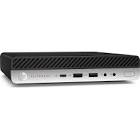
FabricantHP
AssemblageEliteDesk 705 G5 Desktop Mini
Carte mèreHP 8619
ÉditeurHP
VersionVersionLa version et date du BIOS permettent d'identifier la version du BIOS actuellement installée sur la machine.
Notes:
- Parfois, la version du BIOS récupérée peut être légèrement différente de celle affichée sur le site du constructeur.
Exemple: Avec un BIOS MSI, la version récupérée peut être '2.B0' alors que sur le site, la version est notée '7D22v2B'.
- La date du BIOS récupérée peut aussi légèrement différer de quelques jours/mois de celle affichée sur le site du constructeur.
Exemple: Avec un BIOS MSI, la date récupérée 26/01/2024, alors que sur le site, la date est 07/01/2023.
Ici, la date sur le site correspond à la mise en ligne, alors que celle récupérée est la date de la création du BIOS.R26 Ver. 02.26.00 (28/07/2026)
Mode de démarrageMode de démarrageMode de démarrage de l'ordinateur :
- Legacy (ancien mode)
- UEFI (récent)UEFI
TPMTPMLe TPM est un composant (module physique sur la carte mère ou émulé par le processeur) qui permet de stocker des informations de manière sécurisée.
Plus précisément, il permet de stocker des clés de chiffrement, des certificats, des données biométriques etc..
Il est par exemple utilisé pour chiffrer les stockages avec BitLocker, ou déverrouiller l'ordinateur avec Windows Hello.
Certains logiciels anti-triche de jeux vidéos peuvent aussi l'utiliser pour confirmer l'intégrité du jeu et du système.Actif
Secure BootSecure BootOption de sécurité disponible dans le BIOS.
SecureBoot vérifie que l'ordinateur démarre bien sur un système d'exploitation vérifié.
C'est un paramètre que certains anticheats de jeux vidéos peuvent demander d'activer (Valorant, Battlefield, Call of Duty, EA Sports FC).Actif
ÉditionWindows 11 Professionnel
Version26H2 (26300.9974)
Installé le04/10/2021 09:00:07
Démarrage rapideDémarrage rapideLe démarrage rapide de Windows permet aux anciens ordinateurs de démarrer plus rapidement.
Parfois ce mode (actif par défaut) peut être la source de problèmes comme des leds qui restent allumées, ou des plantages au démarrage avec des drivers incompatibles.Actif
UptimeUptimeL'uptime est le temps écoulé depuis le dernier démarrage de Windows.
Cette information peut être utile pour déterminer depuis combien de temps Windows n'a pas été redémarré par exemple.
A noter que si le démarrage rapide est activé dans les paramètres de Windows, lors de l'arrêt de l'ordinateur, celui-ci se mettra en réalité dans un état de veille prolongée.
En effet, Windows ne s'arrête donc complètement que lors d'un redémarrage.
(en cliquant sur redémarrer et non sur arrêter)
On pourra donc parfois observer des uptimes élevés de plusieurs jours, même si l'ordinateur est régulièrement arrêté puis allumé.
En revanche, si le démarrage rapide est désactivé, l'ordinateur s'arrête bien complètement lors de l'arrêt et l'uptime se retrouve donc bien réinitialisé à chaque démarrage.2j 21h
AntivirusAntivirusAntivirus actuellement actif sur votre ordinateur.
Idéalement, il vaut mieux privilégier quelque chose comme Windows Defender, qui est relativement efficace et déjà intégré par défaut à Windows, ou utiliser un antivirus tiers de votre choix.
Il faut par contre éviter les antivirus peu recommandables comme Avast, Norton, McAfee, Iobit, etc., qui sont connus pour récolter vos données personnelles plutôt que de vous protéger.WithSecure™ Elements Agent
Isolation virtuelle (VBS)Isolation virtuelle (VBS)Virtualization-Based Security (VBS) est une fonctionnalité de sécurité dans Windows.
Son but est de protéger certaines parties de Windows en les isolant du reste, en utilisant la virtualisation matérielle pour créer un environnement sécurisé à part. Elle sert de base à d'autres fonctionnalités Windows qui en dépendent, comme l'intégrité de la mémoire (HVCI) ou Credential Guard.
Elle peut être active par défaut sur les installations de Windows 11 compatibles, ou s'activer automatiquement dès qu'une fonctionnalité qui en dépend est utilisée.
Cependant, cette fonctionnalité peut faire légèrement perdre en performances lorsqu'elle est activée.
Elle ne protège que contre certaines vulnérabilités avancées ciblant le noyau Windows. Elle ne vous protègera pas d'un mineur de cryptomonnaie ni du vol de vos mots de passe etc.Actif
Intégrité mémoire (HVCI)Intégrité mémoire (HVCI)L'intégrité de la mémoire (HVCI) est une fonctionnalité de sécurité Windows qui s'appuie sur VBS pour protéger le noyau contre l'injection de code malveillant.
Ce paramètre est requis par certains anticheats récents comme Vanguard.Inactif
Protection DMAProtection DMALa protection DMA du noyau (Kernel DMA Protection) permet à Windows d'utiliser l'IOMMU du processeur pour bloquer les accès mémoire directs non autorisés depuis des périphériques externes.
Elle protège contre certaines attaques matérielles avancées (cartes PCIe malveillantes, attaques DMA via Thunderbolt, etc) et est désormais requis par certains anticheats récents comme Vanguard.
Elle s'active automatiquement si le matériel et le firmware le supportent correctement (UEFI, virtualisation CPU, IOMMU activé dans le BIOS).Actif
Contrôle d'application intelligentContrôle d'application intelligentLe Contrôle d'application intelligent (Smart App Control) est une fonctionnalité de Windows 11 qui bloque l'exécution d'applications non signées ou dont la réputation n'est pas reconnue par Microsoft.
Il fonctionne en deux modes :
- Évaluation : observe sans bloquer, pour déterminer si la protection est adaptée à l'usage.
- Actif : bloque toute application non vérifiée.
Cependant il peut parfois bloquer des applications légitimes.Inactif
Nombre de coeurs/threads4 / 8
Usage en arrière-plan100%
Plan d'alimentationHP Optimized (recommandé)
Fréquence de base3.30 GHz
Fréquences min/max0.16 GHz / 3.68 GHz
Infinity fabric (FCLK)1333 MHz
Tensions min/max0.78 V / 1.23 V
Consommations min/en jeu/max34 W / 37 W / 42 W
Températures min/en jeu/maxTempératures min/en jeu/maxEn moyenne sur le diag long d'UserDiag, ce processeur atteint 56°C min et 80°C max.
Moyenne réalisée sur un échantillon de diags récents.67°C / 69°C / 92°C
Niveau de performanceNiveau de performanceUserDiag ne possède pour le moment pas assez de diagnostic comportant ce modèle de CPU, il est pour le moment impossible d'évaluer son niveau performance de façon fiable.Non disponible
Planification GPU matériellePlanification GPU matérielleLa planification de processeur graphique à accélération matérielle (HAGS) permet de transférer une partie de la gestion de la planification des tâches GPU du processeur vers le GPU lui-même, ce qui est censé en théorie réduire la latence et améliorer les performances dans certains scénarios.
Son activation est aussi nécessaire pour certaines fonctionnalitées comme le Frame Generation ou le Path Tracing.Actif
Optimisations jeu en fenêtréOptimisations jeu en fenêtréCette optimisation active automatiquement certains mécanismes permettant de réduire la latence dans les jeux en mode fenêtré ou borderless.Inactif
Resizable BARResizable BARLe Resizable BAR permet au processeur d'avoir accès à toute la mémoire de la carte graphique d'un coup au lieu de faire plein de petits accès dus à la limite de taille d'accès par défaut. Cela peut légèrement améliorer les performances dans certains jeux/logiciels.
Sur un PC entièrement AMD (processeur, carte mère et carte graphique) cela peut porter le nom marketing de Smart Access Memory (SAM).
Le Resizable BAR doit être supporté par la carte mère, le processeur et la carte graphique (ainsi que son driver graphique à jour), puis il suffit de l'activer dans le BIOS.Actif
GPU 1
ModèleAMD Radeon Vega 11 Graphics
FabricantHP
VRAM2 Go (DDR4)
Version pilote31.0.21918.2005
Date pilote30/08/2024
Fréquences coeur min/max0.20 / 1.24 GHz
Fréquences mémoire min/max1.33 / 1.33 GHz
Tensions min/max0.74 / 0.79 V
Consommations min/en jeu/max31 W / 35 W / 35 W
Températures min/en jeu/maxTempératures min/en jeu/maxEn moyenne sur le diag long d'UserDiag, cette carte graphique atteint 39°C min et 61°C max.
Moyenne réalisée sur un échantillon de diags récents.62°C / 65°C / 73°C
Niveau de performanceNiveau de performanceNiveau de performance déterminé grâce aux données de 14 autres diagnostics comportant ce modèle de GPU.Faible (53%)
Taille totale8 Go
Type de mémoireDDR4
Fréquence actuelleFréquence actuelleFréquence actuelle des barrettes de RAM.2666 MT/s
Tension DRAMTension DRAMLa tension DRAM est la tension appliquée aux barrettes de RAM.
A noter que cette métrique n'est pas toujours accessible suivant la carte mère.N/A
Channel0 x 64-bit
TimingsTimingsCAS20tRCD19tRP19tRAS43tRFC467CR120-19-19-43 (tRFC:467/CR:1)
Utilisation4/5.9 Go (67%)
Fichier d'échangeFichier d'échangeLe fichier d'échange (Pagefile) permet au système ainsi qu'aux logiciels de stocker des données sur le stockage au lieu de la RAM en cas de besoin.
La modification ou désactivation du fichier d'échange peut entrainer des problèmes de stabilité du système. (blue screen, crash de logiciels/jeux, messages de type "mémoire insuffisante" etc..)
Il est donc vivement déconseillé de modifier ou désactiver le fichier d'échange, si vous n'êtes pas sûr de ce que vous faites.Activé (par défaut)
CommentaireCommentaireLes barrettes de RAM n'ont renvoyé aucun profil.Fréquence de base (JEDEC)
SLOT 1 (DIMM1)
FabricantSamsung
RéférenceM471A1K43DB1-CTD
Taille / fréquenceTaille / fréquenceCette fréquence est celle renvoyée par la barrette. Elle ne représente pas toujours la fréquence actuelle de votre ordinateur, qui peut être plus élevée, ou plus faible.8 Go - 2666 MT/s
SLOT 2 (DIMM3)
Format0x1 (slot vide)
STOCKAGE 1
ModèleKXG60ZNV256G KIOXIA
TypeSSD - NVMe
Capacité256 Go
Mode actuel/maxPCIe 3.0 x4 - PCIe 3.0 x4
Débits lecture/écriture3 072 - 312 Mo/s
Usage lecture/écriture77.31 To - 47.13 To
Nombre d'allumages5 215 fois
Temps allumé10 568 heures
Température64°C
État actuel (santé)État actuel (santé)L'état actuel du stockage est une estimation basée sur les métriques SMART.
Cette estimation peut varier suivant les constructeurs et les modèles de stockage.
Le pourcentage de "santé" indique l'usure estimée des cellules flash d'un SSD.
À l'état neuf, il est de 100%. Avec l'utilisation, ce pourcentage diminue.
Cette estimation est fournie par le fabricant du SSD.
IDNomBrut01Critical Warning002Composite Temperature33703Available Spare10004Available Spare Threshold505Percentage Used5206Data Units Read16213276907Data Units Written9883230708Host Read Commands230395125309Host Write Commands15248485730AController Busy Time61110BPower Cycles52150CPower On Hours105680DUnsafe Shutdowns800EMedia and Data Integrity Errors00FNumber of Error Information Log Entries0Fonctionnel mais usé (48%)
ÉCRAN 1
ModèleL27000WHS
Résolution1920 x 1080
Fréquence60Hz
Connecté viaHDMI
Connecté àAMD Radeon(TM) Vega 11 Graphics
HDRHDRLe HDR (High Dynamic Range) affiche une plage de couleurs et de luminosité plus étendue sur les moniteurs compatibles.
Son activation peut provoquer des problèmes de couleurs (teintes délavées) dans les applications qui ne ne le gère pas correctement.
Le paramètre HDR automatique améliore l'aspect visuel des jeux SDR sur les moniteurs HDR en élargissant automatiquement la plage dynamique.Inactif ou non supporté
Date de fabrication2016
Taille27"
Ce test actif effectue une tâche qui sollicite uniquement un seul coeur du processeur.
La carte graphique n'est pas sollicitée durant ce test.
On observe températures, consommation, fréquences et tensions.
Idéalement, on souhaite observer une fréquence CPU relativement stable, qui n'est pas affectée par des températures trop élevées par exemple.
Ce test actif effectue une tâche qui sollicite tous les coeurs du processeur.
La carte graphique n'est pas sollicitée durant ce test.
On observe températures, consommation, fréquences et tensions.
Idéalement, on souhaite observer une fréquence CPU relativement stable, qui n'est pas affectée par des températures trop élevées par exemple.
Ce test actif simule la charge d'un jeu moyen qui sollicite le processeur et la carte graphique de manière équilibrée.
Il ne sollicite pas forcément tous les coeurs du processeur.
Il s'agit du test le plus représentatif d'un usage en jeu.
On observe températures, consommation, fréquences et tensions.
La fréquence du processeur peut être stable ou varier au cours du temps (pas un problème) car la charge du test varie.
La fréquence de la carte graphique doit normalement être plutôt stable.
Ce test actif effectue une tâche qui sollicite uniquement la carte graphique.
Le processeur n'est pas sollicité durant ce test.
On observe températures, consommation, fréquences et tensions.
Idéalement, on souhaite observer une fréquence GPU relativement stable, qui n'est pas affectée par des températures trop élevées par exemple.
➡️ Petite précision, il est tout à fait normal d'observer de potentielles variations de la fréquence ou tension du processeur, qui n'est pas sollicité durant ce test.
Ce test actif effectue une tâche qui sollicite tous les coeurs du processeur et la carte graphique en même temps.
On observe températures, consommation, fréquences et tensions.
Idéalement, on souhaite observer une fréquence CPU et GPU relativement stable, qui ne sont pas affectées par des températures trop élevées par exemple.
