Liste référençant les paramètres système qui diffèrent de leur valeur par défaut.
Cela permet d'apporter du contexte sur les modifications effectuées sur ce système (Windows préinstallé, modifications manuelles, logiciels "d'optimisation").
Liste les périphériques signalant une erreur (driver manquant, planté, désactivé, etc).
Vous pouvez retrouver cela dans le gestionnaire de périphériques Windows.
Liste les crashs système et erreurs matérielles des 30 derniers jours (crashs Windows (BSOD), erreurs matérielles (WHEA), événements système critiques et crashs applicatifs).
Jusqu'à 10 événements récupérées par catégorie.
Cliquer sur les conseils pour obtenir des explications
Éléments critiques identifiés
Les températures relevées sont symptomatiques d'un très mauvais refroidissement même au repos.
En effet, la température minimale relevée (94°C) est anormalement élevée.
Au repos la température devrait être plus basse.
Tout cela entraine une baisse des performances du pc portable car le processeur se bride pour éviter de surchauffer.
Voici quelques conseils pour améliorer la situation :
- Vérifiez que le(s) ventilateur(s) du pc portable fonctionnent correctement.
- Vous pouvez surélever l'arrière du pc portable pour améliorer la circulation de l'air.
Dans un premier temps vous pouvez utiliser un livre ou un objet quelconque.
Si cela est efficace, vous pouvez acheter un support.
Pas besoin d'un truc cher, pas besoin d'en prendre un avec un ventilateur, c'est le fait de surélever qui est important.
Exemple de support 1, Exemple de support 2
- Vous pouvez également nettoyer les ventilos du pc portable, si cela n'a pas été fait depuis longtemps.
Certains pc portables sont plus ou moins faciles à ouvrir.
En général, ceux qui ont un grand capot en dessous qui se retire sont plus faciles à ouvrir.
Pour cela, vous pouvez regarder un tutoriel sur internet (cherchez par exemple "Lenovo Legion 5 15ACH6H 82JU + disassembly" sur internet).
Puis ouvrez-le et retirez les ventilos afin de les nettoyer. Nettoyez aussi grilles d'aération.
- Si vous avez les compétences, vous pouvez également changer la pâte thermique du processeur.
Cela peut être un peu plus compliqué que de dépoussiérer. Mais si le pc a quelques années sans entretien, cela peut aider.
Si vous avez des doutes, n'hésitez pas à demander l'aide d'une personne compétente.
Voici le détail des pratiques déconseillées identifiées :
Modifications système (voir le détail) :
Système :
- 1 modification pouvant entraîner des problèmes de sécurité, des dysfonctionnements ou l'impossibilité d'utiliser certaines fonctionnalités.
Que faire face à ces mauvaises pratiques ? :
- Situation non viable :
Compte tenu des modifications et logiciels détectés, une réinstallation propre de Windows est fortement recommandée.
Cela permettra de repartir sur une base saine et stable.
Une installation officielle de Windows avec les pilotes appropriés est suffisante pour obtenir des performances optimales.
Les modifications détectées augmentent les risques de problèmes sans apporter de gains réels.
Consultez ce tutoriel si vous souhaitez réinstaller Windows correctement.
Note :
- UserDiag ne propose volontairement pas de solutions détaillées pour corriger ces modifications.
Corriger uniquement ce qui est listé donnerait un faux sentiment de sécurité, alors que l'installation est encore dans un état non optimal.
Si vous souhaitez approfondir le sujet en général, vous pouvez regarder cette page de conseils.
Problème identifié
La grande majorité des pc portables sont malheureusement mal ventilés et ont tendance à beaucoup chauffer suivant l'utilisation.
Les composants sont dans un espace restreint et le refroidissement est souvent bien moins efficace que sur un pc fixe.
Parfois il n'y a pas grand chose à faire car c'est "normal", le fabriquant a fait ce choix.
Cependant si vous jugez que la température est trop élevée et que vous pensez pouvoir améliorer cela, voici quelques conseils :
- Vous pouvez surélever l'arrière du pc portable pour améliorer la circulation de l'air.
Dans un premier temps vous pouvez utiliser un livre ou un objet quelconque.
Si cela est efficace, vous pouvez acheter un support.
Pas besoin d'un truc cher, pas besoin d'en prendre un avec un ventilateur, c'est le fait de surélever qui est important.
Exemple de support 1, Exemple de support 2
- Vous pouvez également nettoyer les ventilos du pc portable, si cela n'a pas été fait depuis longtemps.
Certains pc portables sont plus ou moins faciles à ouvrir.
En général, ceux qui ont un grand capot en dessous qui se retire sont plus faciles à ouvrir.
Pour cela, vous pouvez regarder un tutoriel sur internet (cherchez par exemple "Lenovo Legion 5 15ACH6H 82JU + disassembly" sur internet).
Puis ouvrez-le et retirez les ventilos afin de les nettoyer. Nettoyez aussi grilles d'aération.
- Si vous avez les compétences, vous pouvez également changer la pâte thermique du processeur et de la carte graphique.
Cela peut être un peu plus compliqué que de dépoussiérer. Mais si le pc a quelques années sans entretien, cela peut aider.
Si vous avez des doutes, n'hésitez pas à demander l'aide d'une personne compétente.
Considération facultative
Vous pouvez télécharger la mise à jour depuis le site de Nvidia, ou via le logiciel NVIDIA App.
Type de diagnosticLong
Diagnostics effectués1
Version appVersion appVersion de l'application utilisée lors du diagnostic26.11.1
Effectué il y a1h 40min (03/11/2026)
Durée du diagnostic22min 30s
ID du diagnosticEg5R9MUcsL
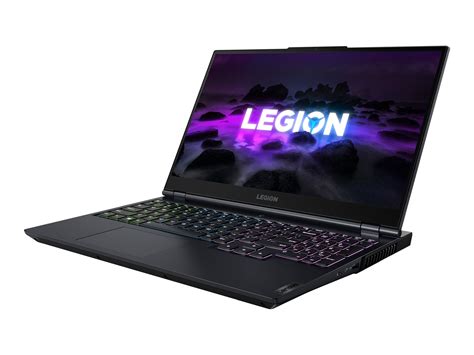
FabricantLenovo
ModèleLegion 5 15ACH6H 82JU
Carte mèreLNVNB161216
AlimentationSur secteur
Capacité batterie actuelle/nominale54 / 60 Wh
Santé batterieSanté batterieLa santé de la batterie est une estimation.
Sa fiabilité peut dépendre des méthodes utilisés par les constructeurs afin de préserver la batterie.89%
Cycles de charge478
Autonomie estimée2h1
ÉditeurLenovo
VersionVersionLa version et date du BIOS permettent d'identifier la version du BIOS actuellement installée sur la machine.
Notes:
- Parfois, la version du BIOS récupérée peut être légèrement différente de celle affichée sur le site du constructeur.
Exemple: Avec un BIOS MSI, la version récupérée peut être '2.B0' alors que sur le site, la version est notée '7D22v2B'.
- La date du BIOS récupérée peut aussi légèrement différer de quelques jours/mois de celle affichée sur le site du constructeur.
Exemple: Avec un BIOS MSI, la date récupérée 26/01/2024, alors que sur le site, la date est 07/01/2023.
Ici, la date sur le site correspond à la mise en ligne, alors que celle récupérée est la date de la création du BIOS.GKCN23WW (30/01/2021)
Mode de démarrageMode de démarrageMode de démarrage de l'ordinateur :
- Legacy (ancien mode)
- UEFI (récent)UEFI
TPMTPMLe TPM est un composant (module physique sur la carte mère ou émulé par le processeur) qui permet de stocker des informations de manière sécurisée.
Plus précisément, il permet de stocker des clés de chiffrement, des certificats, des données biométriques etc..
Il est par exemple utilisé pour chiffrer les stockages avec BitLocker, ou déverrouiller l'ordinateur avec Windows Hello.
Certains logiciels anti-triche de jeux vidéos peuvent aussi l'utiliser pour confirmer l'intégrité du jeu et du système.Actif
Secure BootSecure BootOption de sécurité disponible dans le BIOS.
SecureBoot vérifie que l'ordinateur démarre bien sur un système d'exploitation vérifié.
C'est un paramètre que certains anticheats de jeux vidéos peuvent demander d'activer (Valorant, Battlefield, Call of Duty, EA Sports FC).Inactif
ÉditionWindows 10 Professionnel
Version22H2 (19045.6456)
Installé le11/06/2021 23:28:53
Démarrage rapideDémarrage rapideLe démarrage rapide de Windows permet aux anciens ordinateurs de démarrer plus rapidement.
Parfois ce mode (actif par défaut) peut être la source de problèmes comme des leds qui restent allumées, ou des plantages au démarrage avec des drivers incompatibles.Inactif
UptimeUptimeL'uptime est le temps écoulé depuis le dernier démarrage de Windows.
Cette information peut être utile pour déterminer depuis combien de temps Windows n'a pas été redémarré par exemple.
A noter que si le démarrage rapide est activé dans les paramètres de Windows, lors de l'arrêt de l'ordinateur, celui-ci se mettra en réalité dans un état de veille prolongée.
En effet, Windows ne s'arrête donc complètement que lors d'un redémarrage.
(en cliquant sur redémarrer et non sur arrêter)
On pourra donc parfois observer des uptimes élevés de plusieurs jours, même si l'ordinateur est régulièrement arrêté puis allumé.
En revanche, si le démarrage rapide est désactivé, l'ordinateur s'arrête bien complètement lors de l'arrêt et l'uptime se retrouve donc bien réinitialisé à chaque démarrage.21h 33min
AntivirusAntivirusAntivirus actuellement actif sur votre ordinateur.
Idéalement, il vaut mieux privilégier quelque chose comme Windows Defender, qui est relativement efficace et déjà intégré par défaut à Windows, ou utiliser un antivirus tiers de votre choix.
Il faut par contre éviter les antivirus peu recommandables comme Avast, Norton, McAfee, Iobit, etc., qui sont connus pour récolter vos données personnelles plutôt que de vous protéger.Windows Defender
Isolation virtuelle (VBS)Isolation virtuelle (VBS)Virtualization-Based Security (VBS) est une fonctionnalité de sécurité dans Windows.
Son but est de protéger certaines parties de Windows en les isolant du reste, en utilisant la virtualisation matérielle pour créer un environnement sécurisé à part. Elle sert de base à d'autres fonctionnalités Windows qui en dépendent, comme l'intégrité de la mémoire (HVCI) ou Credential Guard.
Elle peut être active par défaut sur les installations de Windows 11 compatibles, ou s'activer automatiquement dès qu'une fonctionnalité qui en dépend est utilisée.
Cependant, cette fonctionnalité peut faire légèrement perdre en performances lorsqu'elle est activée.
Elle ne protège que contre certaines vulnérabilités avancées ciblant le noyau Windows. Elle ne vous protègera pas d'un mineur de cryptomonnaie ni du vol de vos mots de passe etc.Inactif
Intégrité mémoire (HVCI)Intégrité mémoire (HVCI)L'intégrité de la mémoire (HVCI) est une fonctionnalité de sécurité Windows qui s'appuie sur VBS pour protéger le noyau contre l'injection de code malveillant.
Ce paramètre est requis par certains anticheats récents comme Vanguard.Inactif
Protection DMAProtection DMALa protection DMA du noyau (Kernel DMA Protection) permet à Windows d'utiliser l'IOMMU du processeur pour bloquer les accès mémoire directs non autorisés depuis des périphériques externes.
Elle protège contre certaines attaques matérielles avancées (cartes PCIe malveillantes, attaques DMA via Thunderbolt, etc) et est désormais requis par certains anticheats récents comme Vanguard.
Elle s'active automatiquement si le matériel et le firmware le supportent correctement (UEFI, virtualisation CPU, IOMMU activé dans le BIOS).Actif
Contrôle d'application intelligentContrôle d'application intelligentLe Contrôle d'application intelligent (Smart App Control) est une fonctionnalité de Windows 11 qui bloque l'exécution d'applications non signées ou dont la réputation n'est pas reconnue par Microsoft.
Il fonctionne en deux modes :
- Évaluation : observe sans bloquer, pour déterminer si la protection est adaptée à l'usage.
- Actif : bloque toute application non vérifiée.
Cependant il peut parfois bloquer des applications légitimes.N/A
Nombre de coeurs/threads6 / 12
Usage en arrière-plan23%
Plan d'alimentationUtilisation normale
Fréquence de base3.30 GHz
Fréquences min/max0.41 GHz / 3.99 GHz
Infinity fabric (FCLK)1597 MHz
Tensions min/max0.74 V / 1.38 V
Consommations min/en jeu/max7 W / 17 W / 23 W
Températures min/en jeu/maxTempératures min/en jeu/maxEn moyenne sur le diag long d'UserDiag, ce processeur atteint 59°C min et 91°C max.
Moyenne réalisée sur un échantillon de diags récents.94°C / 103°C / 103°C
Niveau de performanceNiveau de performanceNiveau de performance déterminé grâce aux données de 84 autres diagnostics comportant ce modèle de CPU.Très faible (33%)
Planification GPU matériellePlanification GPU matérielleLa planification de processeur graphique à accélération matérielle (HAGS) permet de transférer une partie de la gestion de la planification des tâches GPU du processeur vers le GPU lui-même, ce qui est censé en théorie réduire la latence et améliorer les performances dans certains scénarios.
Son activation est aussi nécessaire pour certaines fonctionnalitées comme le Frame Generation ou le Path Tracing.N/A
Optimisations jeu en fenêtréOptimisations jeu en fenêtréCette optimisation active automatiquement certains mécanismes permettant de réduire la latence dans les jeux en mode fenêtré ou borderless.N/A
Resizable BARResizable BARLe Resizable BAR permet au processeur d'avoir accès à toute la mémoire de la carte graphique d'un coup au lieu de faire plein de petits accès dus à la limite de taille d'accès par défaut. Cela peut légèrement améliorer les performances dans certains jeux/logiciels.
Sur un PC entièrement AMD (processeur, carte mère et carte graphique) cela peut porter le nom marketing de Smart Access Memory (SAM).
Le Resizable BAR doit être supporté par la carte mère, le processeur et la carte graphique (ainsi que son driver graphique à jour), puis il suffit de l'activer dans le BIOS.N/A
GPU 1
ModèleNVIDIA GeForce RTX 3060 Laptop GPU
FabricantLenovo
VRAM6 Go (GDDR6)
Version pilote616.64
Date pilote24/08/2026
Fréquences coeur min/max0.21 / 1.46 GHz
Fréquences mémoire min/max0.10 / 1.50 GHz
Tensions min/max0.63 / 0.78 V
Consommations min/en jeu/max13 W / 80 W / 80 W
Températures min/en jeu/maxTempératures min/en jeu/maxEn moyenne sur le diag long d'UserDiag, cette carte graphique atteint 51°C min et 78°C max.
Moyenne réalisée sur un échantillon de diags récents.57°C / 74°C / 89°C
Hotspot min/en jeu/maxHotspot min/en jeu/maxLe hotspot est le point le plus chaud de la puce du GPU, mesuré par un capteur dédié.
Cette température est généralement plus élevée que la température GPU classique (qui est une moyenne sur l'ensemble de la puce)
Un écart de 10-20°C avec la température GPU classique est ok.61°C / 78°C / 93°C
Niveau de performanceNiveau de performanceNiveau de performance déterminé grâce aux données de 492 autres diagnostics comportant ce modèle de GPU.Faible (60%)
Taille totale24 Go
Type de mémoireDDR4
Fréquence actuelleFréquence actuelleFréquence actuelle des barrettes de RAM.3194 MT/s
Tension DRAMTension DRAMLa tension DRAM est la tension appliquée aux barrettes de RAM.
A noter que cette métrique n'est pas toujours accessible suivant la carte mère.N/A
Channel2 x 64-bit
TimingsTimingsCAS22tRCD22tRP22tRAS52tRFC880CR122-22-22-52 (tRFC:880/CR:1)
Utilisation7.3/23.9 Go (31%)
Fichier d'échangeFichier d'échangeLe fichier d'échange (Pagefile) permet au système ainsi qu'aux logiciels de stocker des données sur le stockage au lieu de la RAM en cas de besoin.
La modification ou désactivation du fichier d'échange peut entrainer des problèmes de stabilité du système. (blue screen, crash de logiciels/jeux, messages de type "mémoire insuffisante" etc..)
Il est donc vivement déconseillé de modifier ou désactiver le fichier d'échange, si vous n'êtes pas sûr de ce que vous faites.Activé (par défaut)
CommentaireCommentaireLes barrettes de RAM n'ont renvoyé aucun profil.Fréquence de base (JEDEC)
SLOT 1 (DIMM 0)
FabricantSamsung
RéférenceM471A1G44AB0-CWE
Taille / fréquenceTaille / fréquenceCette fréquence est celle renvoyée par la barrette. Elle ne représente pas toujours la fréquence actuelle de votre ordinateur, qui peut être plus élevée, ou plus faible.8 Go - 3194 MT/s
SLOT 2 (DIMM 0)
Taille16 Go
(Aucune info renvoyé ou RAM soudée)
STOCKAGE 1
ModèleWDC PC SN730 SDBPNTY-512G-1101
TypeSSD - NVMe
Capacité512 Go
Mode actuel/maxPCIe 3.0 x4 - PCIe 3.0 x4
Débits lecture/écriture3 257 - 2 537 Mo/s
Usage lecture/écriture42.91 To - 46.56 To
Nombre d'allumages9 626 fois
Temps allumé8 319 heures
Température69°C
État actuel (santé)État actuel (santé)L'état actuel du stockage est une estimation basée sur les métriques SMART.
Cette estimation peut varier suivant les constructeurs et les modèles de stockage.
Le pourcentage de "santé" indique l'usure estimée des cellules flash d'un SSD.
À l'état neuf, il est de 100%. Avec l'utilisation, ce pourcentage diminue.
Cette estimation est fournie par le fabricant du SSD.
IDNomBrut01Critical Warning002Composite Temperature34203Available Spare10004Available Spare Threshold1005Percentage Used806Data Units Read8998155507Data Units Written9763804008Host Read Commands143712417309Host Write Commands16205878290AController Busy Time30800BPower Cycles96260CPower On Hours83190DUnsafe Shutdowns3380EMedia and Data Integrity Errors00FNumber of Error Information Log Entries1Très bon (92 %)
ÉCRAN 1
Modèle(Lenovo)
Résolution1920 x 1080
Fréquence120Hz
Connecté viaDisplayport Embedded
Connecté àNVIDIA GeForce RTX 3060 Laptop GPU
HDRHDRLe HDR (High Dynamic Range) affiche une plage de couleurs et de luminosité plus étendue sur les moniteurs compatibles.
Son activation peut provoquer des problèmes de couleurs (teintes délavées) dans les applications qui ne ne le gère pas correctement.
Le paramètre HDR automatique améliore l'aspect visuel des jeux SDR sur les moniteurs HDR en élargissant automatiquement la plage dynamique.Inactif ou non supporté
Date de fabrication2019
Taille15"
Ce test actif effectue une tâche qui sollicite uniquement un seul coeur du processeur.
La carte graphique n'est pas sollicitée durant ce test.
On observe températures, consommation, fréquences et tensions.
Idéalement, on souhaite observer une fréquence CPU relativement stable, qui n'est pas affectée par des températures trop élevées par exemple.
Ce test actif effectue une tâche qui sollicite tous les coeurs du processeur.
La carte graphique n'est pas sollicitée durant ce test.
On observe températures, consommation, fréquences et tensions.
Idéalement, on souhaite observer une fréquence CPU relativement stable, qui n'est pas affectée par des températures trop élevées par exemple.
Ce test actif simule la charge d'un jeu moyen qui sollicite le processeur et la carte graphique de manière équilibrée.
Il ne sollicite pas forcément tous les coeurs du processeur.
Il s'agit du test le plus représentatif d'un usage en jeu.
On observe températures, consommation, fréquences et tensions.
La fréquence du processeur peut être stable ou varier au cours du temps (pas un problème) car la charge du test varie.
La fréquence de la carte graphique doit normalement être plutôt stable.
Ce test actif effectue une tâche qui sollicite uniquement la carte graphique.
Le processeur n'est pas sollicité durant ce test.
On observe températures, consommation, fréquences et tensions.
Idéalement, on souhaite observer une fréquence GPU relativement stable, qui n'est pas affectée par des températures trop élevées par exemple.
➡️ Petite précision, il est tout à fait normal d'observer de potentielles variations de la fréquence ou tension du processeur, qui n'est pas sollicité durant ce test.
Ce test actif effectue une tâche qui sollicite tous les coeurs du processeur et la carte graphique en même temps.
On observe températures, consommation, fréquences et tensions.
Idéalement, on souhaite observer une fréquence CPU et GPU relativement stable, qui ne sont pas affectées par des températures trop élevées par exemple.
